
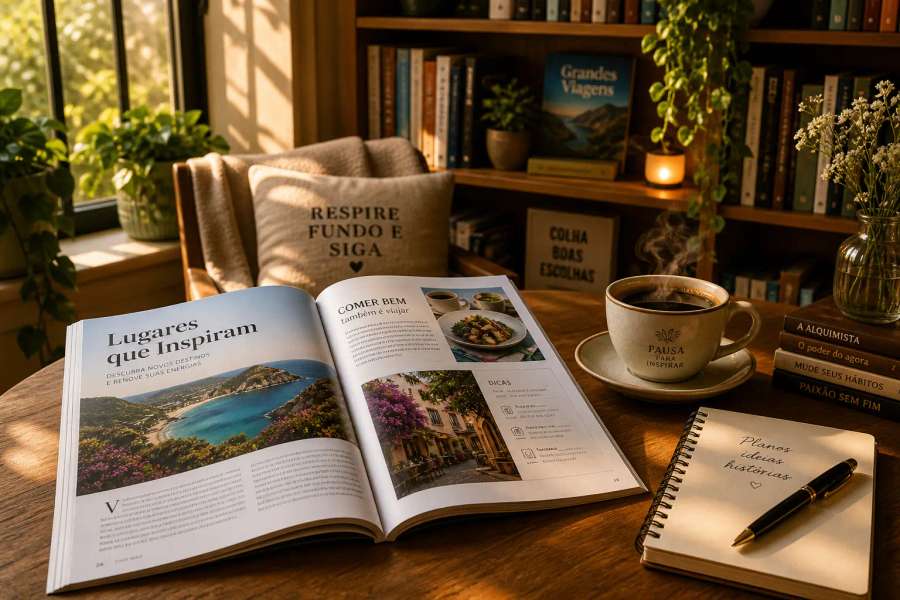
Newsletter em duas colunas estilo revista
89Word
O prompt
Entre para ver o prompt completo e copiar.
Entrar ou criar contaUsar em:Word ↗
Como usar
Cole o prompt no ChatGPT (ou no Copilot dentro do Word), preencha os campos entre {chaves} e siga o passo a passo.
Para quem é
Marketing e comunicação
⚙️ Especificações & uso
- Compatível com
- Word
- Melhor uso
- Criação de newsletters · Informativos · Design editorial
💡 Como personalizar
- Estilo moderno: Use fontes sans-serif e cores vibrantes.
- Clássico: Opte por fontes serifadas e um layout mais tradicional.
- Minimalista: Mantenha o design limpo com muito espaço em branco.
Perguntas frequentes
Como posso adicionar imagens na newsletter?
Insira imagens através do menu 'Inserir' e escolha 'Imagens'.
É possível personalizar o espaçamento entre as colunas?
Sim, você pode ajustar o espaçamento em 'Layout' > 'Colunas' > 'Mais Colunas'.
Posso salvar a newsletter como modelo?
Sim, você pode salvar como modelo indo em 'Arquivo' > 'Salvar como' e selecionando 'Modelo do Word'.